 Português (Brasil)
 English (US)
 Español
 Tiếng Việt
A tela do jogo, número por número
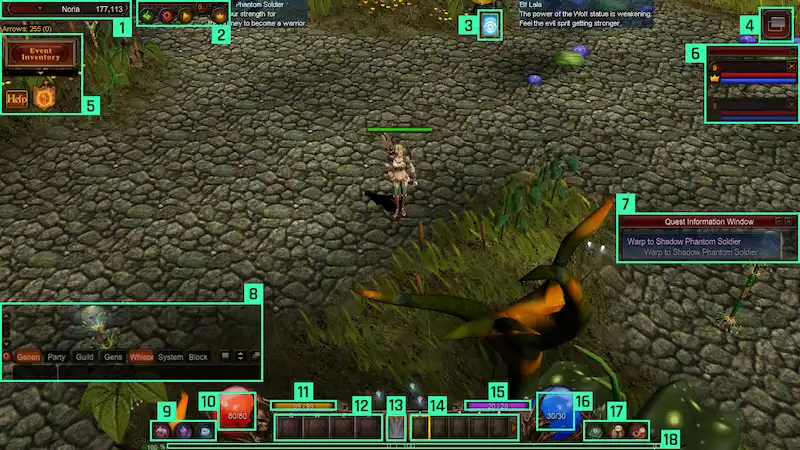
- Canal atual e seletor de canal, mapa e coordenadas
- Hunting log, Mu Helper e Helper Plus
- Buffs e Switch Scroll
- Alterna entre modo clássico e modo simples
- Minigames, inventário de evento, ajuda e avisos de evento
- Party
- Janela de informação das quests
- Chat
- Cash Shop, ficha do personagem e inventários (Muun, normal e Gremory Case)
- HP do personagem
- SD do personagem
- Slots de item (poções)
- Configurador de skills e a skill em uso
- Slots de skill
- AG do personagem
- Mana do personagem
- Quests, comunidade (amigos, guild, gens, party) e sistema (guia, move, opções, busca de loja)
- Barras de experiência
As duas moedas
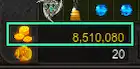
O Zen é a moeda básica. Sai da caça e da venda de item para NPC, e pode ser trocado entre jogadores.
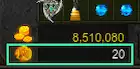
O Ruud compra itens e skills com o NPC Priest James. É uma moeda presa ao personagem: não dá para trocar.
- Mapas de evento: Chaos Castle, Blood Castle, Devil Square, Illusion Temple, Doppelganger e Empire Guardians (Varka).
- Eventos: Dimensional Roulette, minigames, ranking e outros.
- Também vem dentro da mastery box que os eventos pagam.
Chat
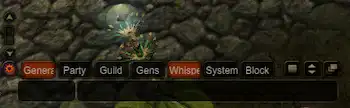
As abas separam General, Party, Guild, Gens, Whisper e System. Em Block você abre a lista de bloqueados, e em Others ajusta transparência e tamanho.
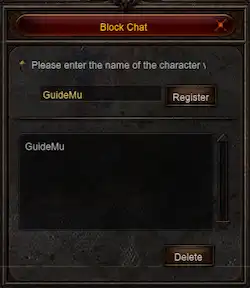
Colocando o nome do personagem na lista de bloqueio, ele some do seu chat.
Atalhos do teclado
Janelas do personagem
| Tecla | O que faz |
|---|---|
C | Ficha do personagem |
I | Inventário |
V | Inventário |
Y | Inventário de Muun |
K | Gremory Case |
A | Árvore de Master Skill |
CTRL + A | Árvore de Skill Enhancement |
U | Skill Imprint |
B | Informações de Gens |
T | Quests |
X | Cash Shop |
L | Reparar equipamento (com o inventário aberto) |
S | Abrir a Personal Store (com o inventário aberto) |
H | Baú estendido (com o baú aberto) |
Comunidade e mundo
| Tecla | O que faz |
|---|---|
D | Janela de comandos |
F | Amigos |
G | Guild |
N | Party e Guild Matching |
P | Lista de Personal Stores |
M | Janela do Move Command |
END | Hunting Log |
Z | Mu Helper |
HOME | Liga e desliga o Mu Helper |
O | Opções |
ESC | Menu do sistema |
Chat
| Tecla | O que faz |
|---|---|
ENTER | Liga e desliga o chat |
F2 | Bloquear janela de chat |
F3 | Mostrar ou esconder o sussurro |
F4 | Redimensionar o chat (com o chat ativo) |
F5 | Transparência do chat e janela geral |
F9 | Janela de Gens |
F10 | Janela geral |
F11 | Janela da party |
F12 | Janela da guild |
Combate
| Tecla | O que faz |
|---|---|
Q | Slot de item 1 |
W | Slot de item 2 |
E | Slot de item 3 |
R | Slot de item 4 |
1 a 0 | Slots de skill |
SPACE | Pegar item do chão |
ALT | Mostrar ou esconder os itens no chão |
Minimapa e tela
| Tecla | O que faz |
|---|---|
TAB | Liga e desliga o minimapa |
+ | Aumentar o minimapa |
- | Diminuir o minimapa |
[ | Minimapa mais transparente |
] | Minimapa menos transparente |
CTRL + F | Trocar de modo (clássico e simples) |
F1 | Ajuda |
PRINTSCREEN | Captura de tela |
Party
| Tecla | O que faz |
|---|---|
CTRL + S + clique esquerdo | Mover a party inteira |
CTRL + botão do meio | Ligar o helper de toda a party |
Distribuir pontos
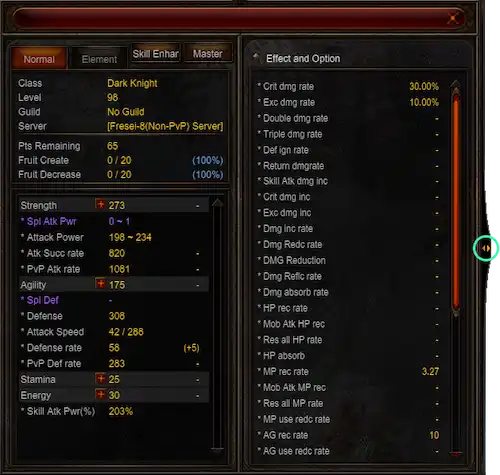
A tecla C abre a ficha com os pontos que você tem para distribuir em força, agilidade, vitalidade, energia e comando (só Dark Lord).
- Com pelo menos 1 ponto sobrando, o botão + acende ao lado do atributo.
- O botão do meio do mouse distribui rápido.
- O botão da direita abre e fecha a janela de efeitos e opções.
Move Command
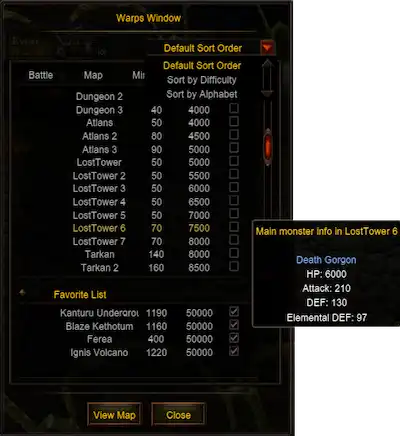
Dá para andar até qualquer canto de MU, mas a tecla M abre a lista de mapas e leva direto. Só funciona se você tiver o nível e o Zen que o mapa pede.
- Mapa em branco: você pode ir.
- Mapa em vermelho: ainda não.
- Ordenar por dificuldade — os mapas mais duros ficam embaixo.
- Ordenar por nome — ordem alfabética.
- Passando o mouse por um mapa, aparecem os monstros principais dele.
A aba Mapas desta wiki tem a mesma lista, com o nível e o custo de cada mapa.
Janela de comandos
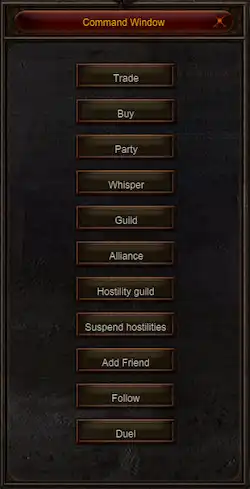
A tecla D abre a janela com as ações de comunidade: trade, convite de party, de guild e o resto.
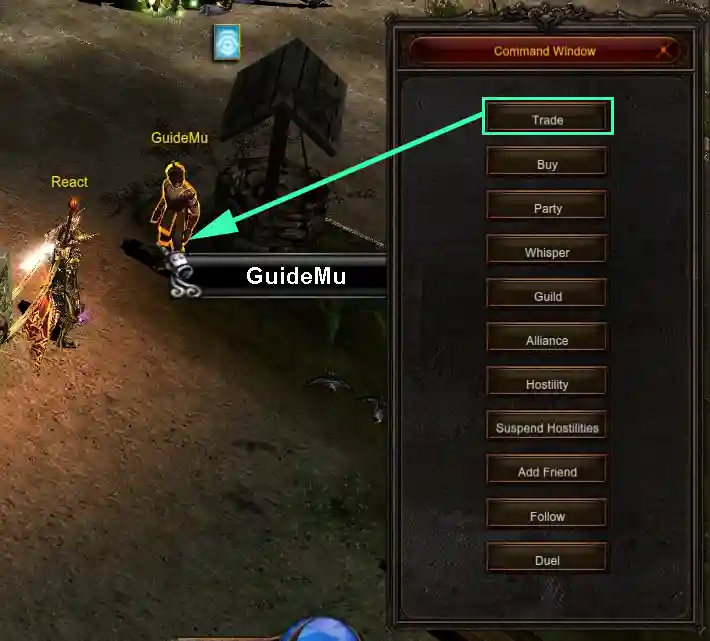
Clique no botão que você quer, leve o mouse até o alvo e clique com o esquerdo.
Hunting Log

O registro de caça do Mu Helper. Abre com a tecla END ou pelo mapa no canto superior esquerdo.
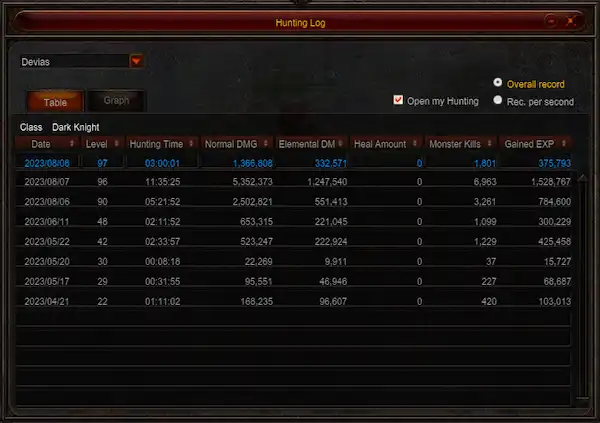
Em tabela, o log traz data, level, tempo de caça, dano, monstros mortos e experiência, mapa por mapa. A linha azul é a de hoje.
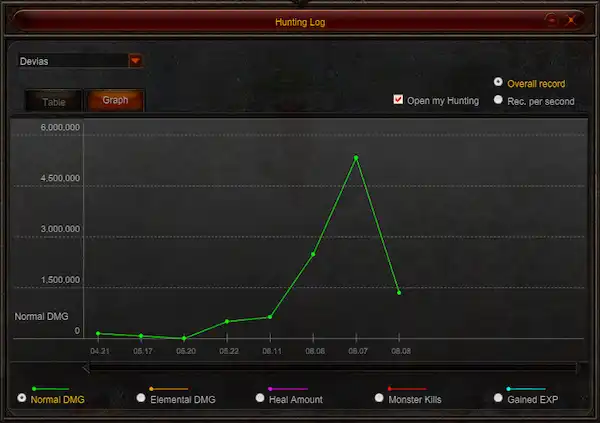
No gráfico, o eixo X é a data e o Y é o valor escolhido: dano geral, dano elemental, cura, monstros mortos ou experiência.
O histórico guarda 60 dias.
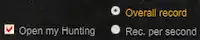
Marcando abrir minha janela de hunting log, outros jogadores passam a poder ver o seu.
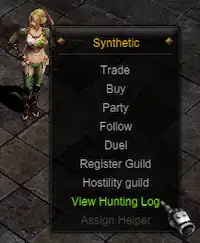
Segure ALT, clique com o direito no personagem e escolha ver hunting log — só funciona em quem deixou o log aberto.
 Mastery Pentagrams
 Pentagrams
 Errtels